[参加リスト]では、アプローチや申込・出欠状況が一覧で確認できます。
複数案内状を配信した場合でも、配信結果や申込状況は[参加リスト]に統合されて表示されます。
[参加リスト]画面
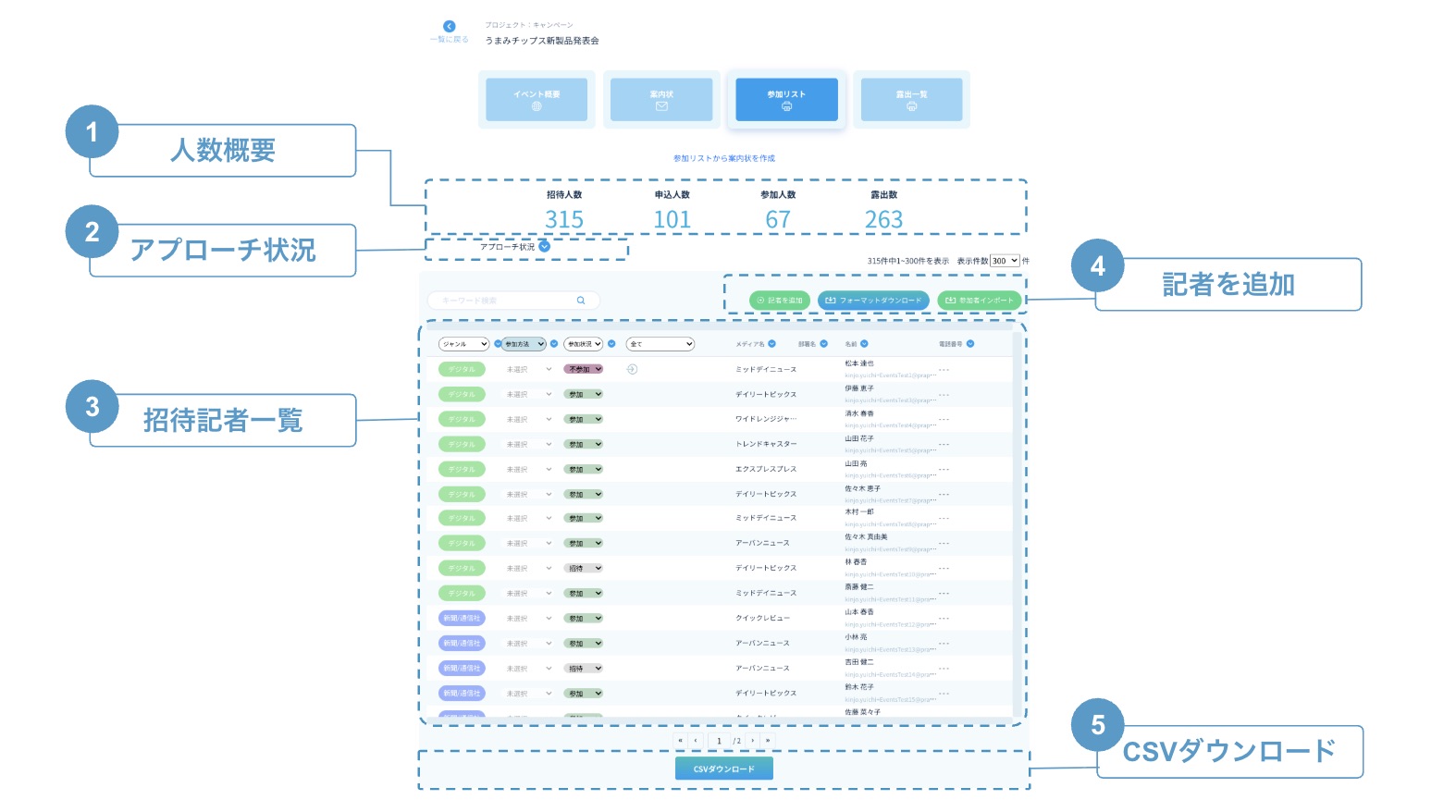
①人数概要
イベントの案内状を送付した「招待人数」、「申込人数」、イベントの「参加人数」などが一覧で確認できます。
②アプローチ状況
「アプローチ状況」横にある矢印をクリックすると、リリースの[アプローチする]画面同様のリアクショングラフが表示されます。
③招待記者一覧
案内状を配信した記者一覧が表示されます。
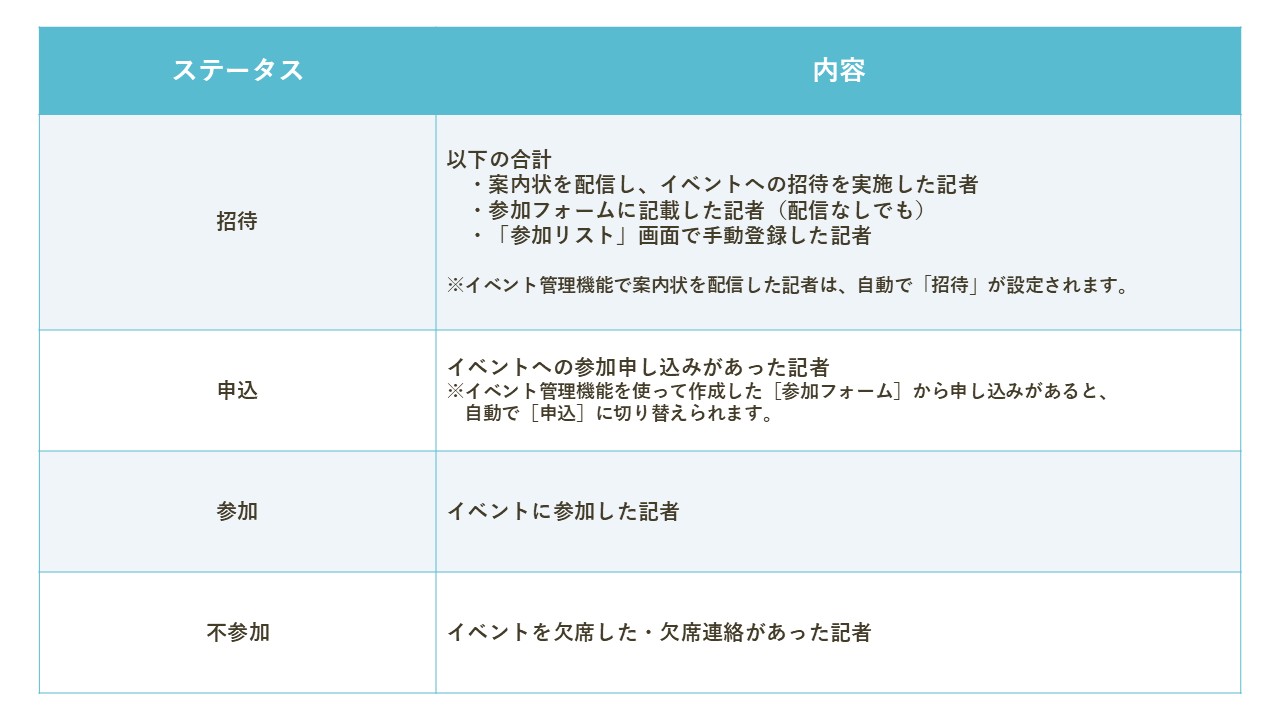
■参加状況
記者の参加状況は4種類です。
■参加方法
ハイブリッド開催のイベントの場合は、参加フォームで選択した【オンライン】【オフライン】が表示されます。手動で切り替えることも可能です。
※参加フォーム未回答の場合は【未選択】で表示されます。
オンラインのみ、オフラインのみの場合は、対象外のためグレーアウトされます。
■撮影/個別取材/同行者数/質問や要望
参加登録フォームで回答のあった項目を表示します。
質問や要望はマウスを該当の回答箇所に合わせていただくことで、全文を確認することができます。
■削除
参加リストから該当の記者データを削除することができます。
※参加リストから削除しても、記者一覧からは削除されません。
④記者を追加
PRオートメーション以外の方法で案内した記者やイベントに直接参加した記者がいた場合などに登録することができます。
追加した記者データは[記者一覧]の情報も更新されます。
■記者を追加
参加リストに1名ずつ追加できます。
記者の新規追加ができるだけでなく、記者一覧からの追加もできます。
■参加者インポート
複数名をまとめて登録したい場合には、CSVでインポートができます。
専用フォーマットを「フォーマットダウンロード」からダウンロードし、項目を入力のうえ「参加者インポート」ボタンから追加してください。
※リストのインポートについてはこちら
⑤CSVダウンロード
招待記者一覧や参加登録フォームの回答状況をCSVでダウンロードできます。
CSV出力項目を設定し、必要な項目をダウンロードしてください。
※指定した出力項目は保持されません。
注意事項
参加フォームで申し込まれた記者情報は、メールアドレスが一致した場合でも、記者一覧のデータは更新されません。
かんたんユーザーマニュアルトップへ戻る