画像をプレスリリース本文に挿入する手順やポイントを紹介します。
本文への挿入方法
1.画像をアップロードする。手順はこちら
2.本文内の画像を挿入したい位置にカーソルを合わせる
3.画像欄のサムネイルにマウスをあてて「本文へ貼付け」をクリックする
4.本文に画像が挿入される
※挿入時のサイズはデフォルトで横幅150ピクセルとなります。画像サイズは適宜ご調整ください。
※メール本文に挿入する場合は、「メール本文へ貼付け」をクリックしてください。
サイズの変更方法
1.サイズを調整したい画像をダブルクリックする
2.出現した「画像のプロパティ」でサイズを調整する
3.プレビュー画面で表示を確認する。
画像のプロパティ
サイズ
幅、高さをそれぞれ調整できます。
+-または数字を直接編集してサイズを調節してください。
※画像幅の最大は【700】となります。
行揃え
テキストを画像に回り込ませることができます。
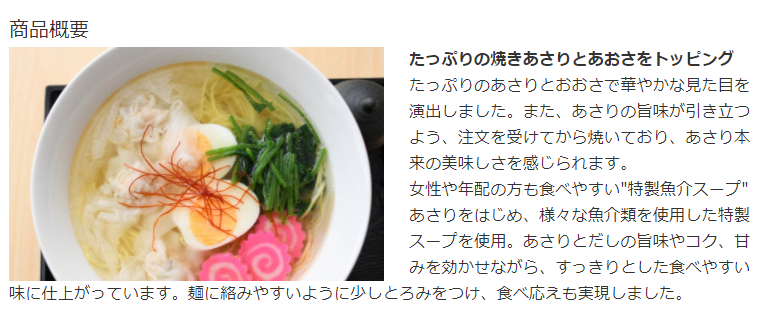
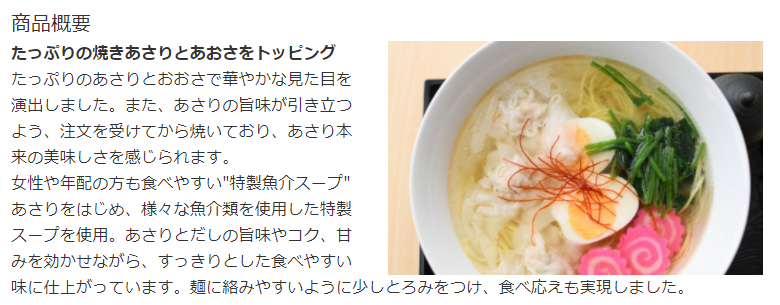
※提携媒体での表示やメールの受信環境によっては行揃えが反映されない可能性がございます。
画像位置を中央に寄せる方法
1.挿入した画像の中央側をクリックする
2.本文上部にある装飾エリアで「中央揃え」を選択する
本文からの画像削除方法
1.削除したい画像を選択する
2.デリートキーやバックスペースキーで文章同様に削除する