[配信]画面ではプレスリリースの配信先リストのダウンロードやリリースキーワード設定、配信設定などができます。
配信手順
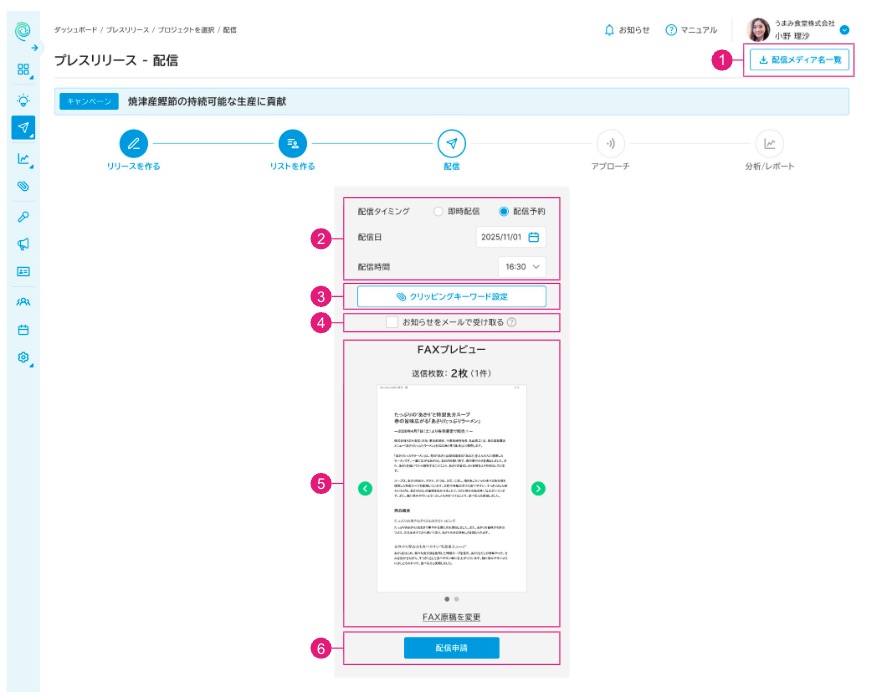
①配信メディアを確認する
リリースのメールやFAX配信を行う場合、作成した配信先リストをCSVでダウンロードできます。
重要なメディアの抜け漏れがないかや、不要なメディアを含んでいないかなどをご確認ください。
②配信時刻を設定する
配信時刻を設定します。配信時刻は、即時配信、配信予約の2種類から選べます。デフォルトでは「配信予約」です。
配信時刻設定についてはこちら
③リリースキーワードを設定する
リリースとクリッピングを紐づけるための「リリースキーワード」を設定します。
※リリース配信後の変更はできません。配信申請前にご設定ください。
リリースキーワードについてはこちら
④お知らせメールの受信設定をする
再送可能メール、既読通知メール、クリッピングメールの受信設定ができます。
受信を希望する場合は「お知らせをメールで受け取る」にチェックをつけてください。
※配信後でも変更可能です。
お知らせメールの詳細はこちら
⑤(FAX配信がある場合)プレビューを確認する
FAX配信を行う場合、配信時のプレビューを確認できます。
原稿を差し替えたい場合は「FAX画像を変更」をクリックし、操作してください。
プレビューの詳細はこちら
⑥すべての設定が完了したら「配信申請」ボタンをクリック
すべての設定を完了し、配信時刻やリリース内容、リストに問題ないことを確認したら「配信申請」でリリースの申請ができます。
※配信審査後にリリースは配信されます。配信申請前にお手元で確認をお願いします。
配信時の注意点
- リリース配信には審査がございます。
- 審査時間は平日10時~18時です。営業時間外のご申請リリースは、翌営業日の審査対象となります。
- Premiumプラン、Advanceプランのユーザーは、メール配信のみの場合には審査がございません。
申請時には文案・リストのご確認をより一層お願いいたします。