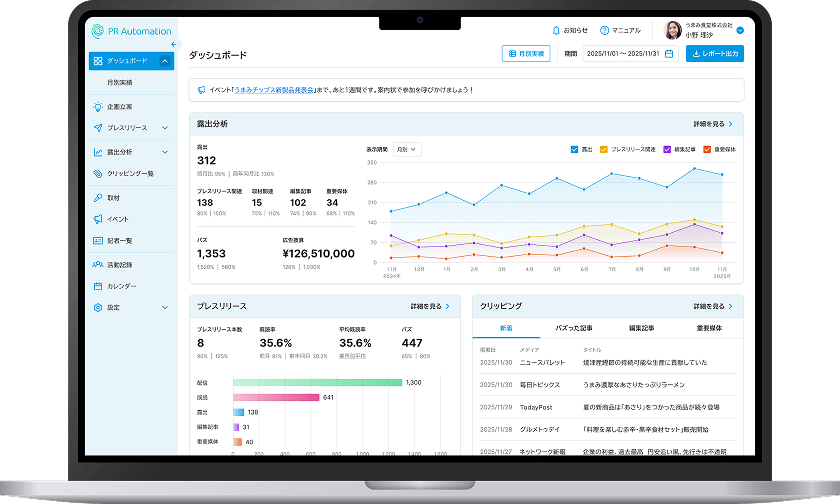
プレスリリースの配信や配信済みリリースの分析ができます。
期間やプロジェクトを絞り込んでの分析も可能です。
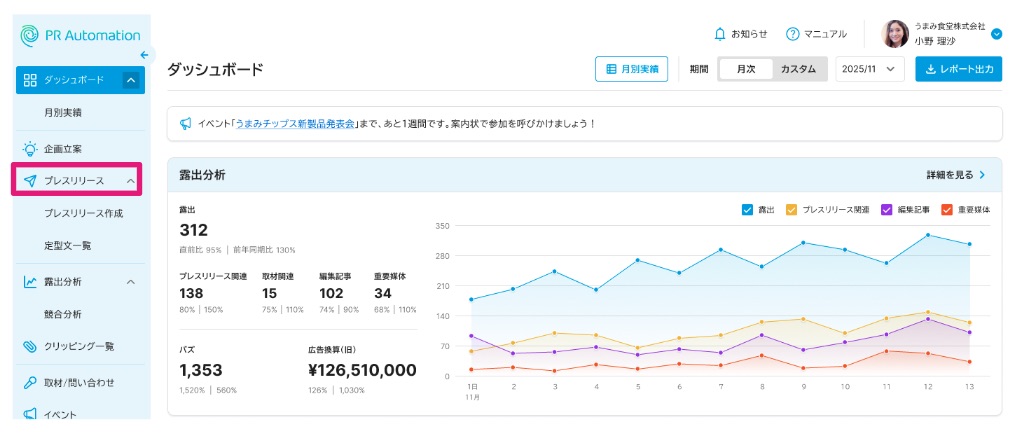
プレスリリースへの進み方
サイドメニュー「プレスリリース」をクリックしてください。
[プレスリリース]画面の構成
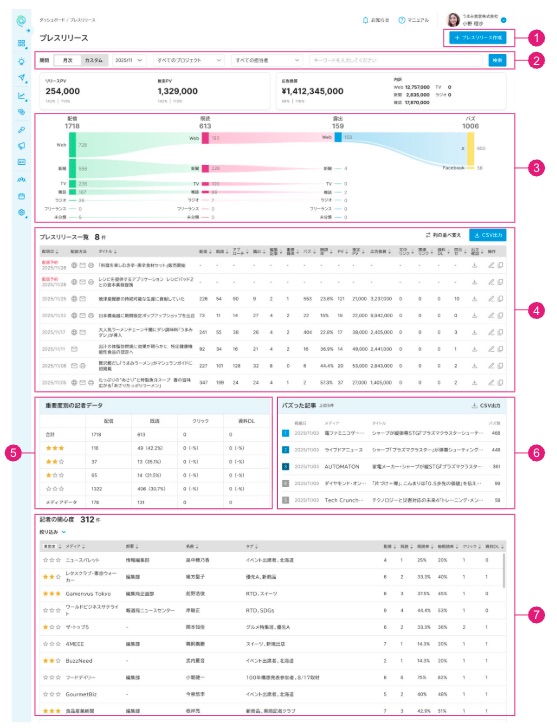
①プレスリリース作成
プレスリリースの新規作成ができます。
プレスリリース配信までの流れはこちら
②設定
リリースを分析したい期間やキーワード、担当者、プロジェクトで絞り込みができます。
期間は最大13ヶ月分の検索が可能です。
キーワードではリリースのタイトルまたはタグにいれていただいたワードで検索できます。
③SANKEYグラフ
配信数、既読数、掲載数、Buzz数をグラフで表示し、リリースの配信結果を見える化します。
絞り込んだ結果の合計値が表示されます。
また絞り込んだ結果に合わせたリリースPV数・推定PV数、広告換算額も表示されます。
④プレスリリース一覧
リリースの配信結果を具体的に表示します。
配信結果はCSVでダウンロードすることも可能です。
それぞれの数値をクリックすると、詳細を確認できます。
⑤重要度別の記者データ
配信結果を[記者一覧]における重要度ごとに分析します。
重要度ごとに配信数(合計)、既読数・率、クリック数・率、資料ダウンロード数・率を表示します。
⑥バズった記事
リリースで獲得したバズ数の多かった上位5件の露出を表示します。
⑦記者の関心度
指定期間やプロジェクトにおける配信数や既読数・率を表示し、記者の関心度がわかります。
絞り込みでタグやフリーワードで検索することもできます。