[プレスリリース作成]画面の機能について簡単に紹介します。
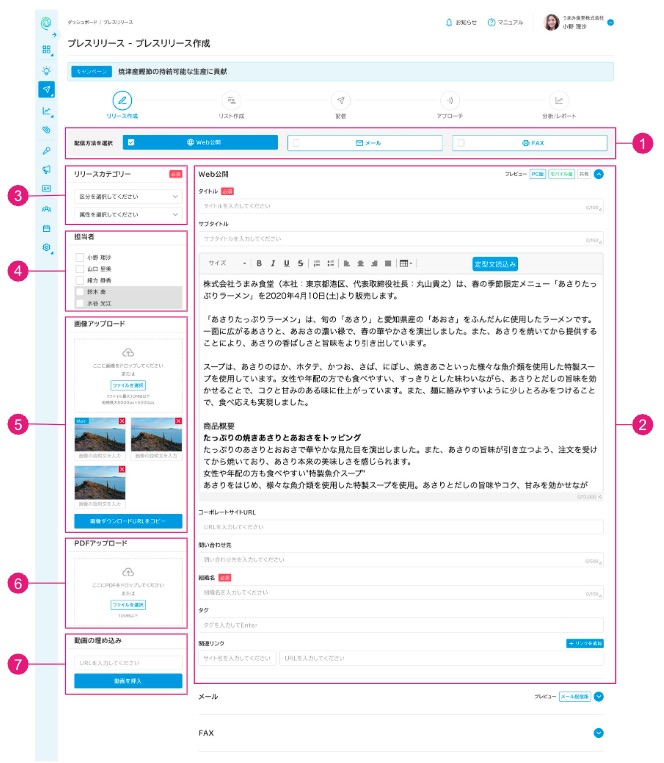
①配信モード選択
WEB、メール、FAX配信より希望の配信方法を選択できます。
※メール配信画面の機能説明はこちら
※FAX配信画面の機能説明はこちら
②リリース入力エリア
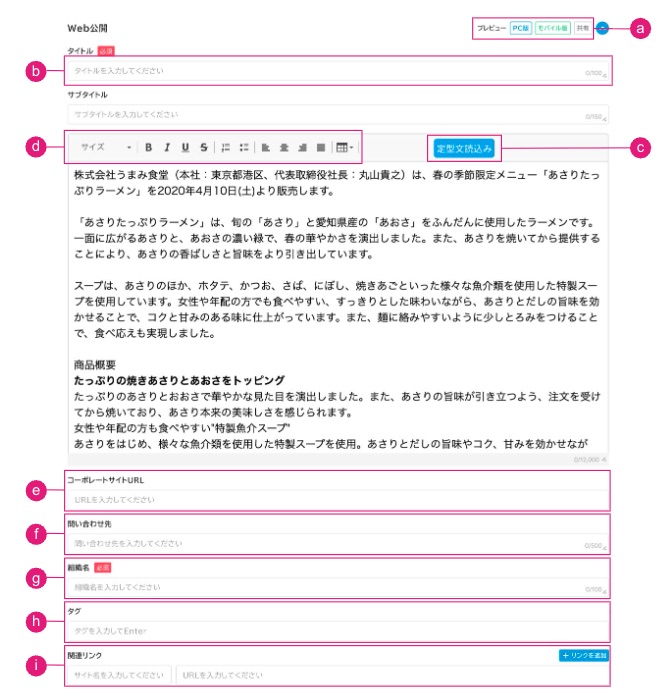
a.プレビュー/プレビューの共有
必須項目を埋めるとプレビュー画面が確認できます。
「共有」では配信前の下書きURLを発行し、ログインしていない方でも掲載イメージや文言の確認ができます。機密保持のため、24時間ごとにURLは無効になります。
※「共有」ボタンはプレスリリースの保存後に表示され、配信まで有効です。
※リリース作成画面で再度「保存」すれば、さらに24時間ドラフトURLは有効になります。
b.タイトル
タイトルの改行、URLのリンク化は非対応となります。
c.定型文
事前に登録した定型文の挿入が可能です。カーソルを合わせた位置に追加されます。
※定型文の登録方法はこちら
d.文字装飾
リリース内容に合わせて、太字や下線などの装飾を行うことができます。
重要なキーワードを強調したり、読みやすいレイアウトに整えたりする際に活用してください。
e.コーポレートURL
https://から始まる正式なURLのみ対応となります。
f.問い合わせ先
Web上に公開する問い合わせ先を入力できます。
Web上に公開せず、メールのみに記載したい場合は入力せず、メール編集エリアの問い合わせ先にご入力ください。
g.組織名
組織名は変更せずにご利用ください。
組織名が変更されている場合、また、プレスリリースの発表内容と組織名が異なる場合には、審査担当からリリースの修正・差し戻しのご連絡をすることがあります。
組織名が変更できるケース
1.連名リリース:業務提携、コラボなどで連名のリリースを出す場合
2.契約法人内の組織:別法人でない場合 (例)株式会社〇〇ホテルの施設XX
※ご契約のプランによっては一部変更が可能です
※グループ企業のリリースについてはこちら
h.タグ
[プレスリリース]画面で配信結果分析をおこなうための情報設定ができます。
プロジェクトに加えて別切り口での分析がしたい場合などに設定してください。
i.関連リンク
メール配信時にメディアのクリック結果を確認できます。
https://から始まる正式なURLを入力ください。
③リリースカテゴリ
配信する際のカテゴリを選択できます。リリースに最も適当と思う区分・属性を1つずつ選択ください

④リリース担当者選択
リリースの担当者を複数名選択できます。
選択した担当者にはリリース審査関連の自動応答メールや配信後のお知らせメールが送付されます。
※お知らせメールについてはこちら
⑤画像アップロード
プレスリリースに挿入する画像をアップロードできます。
アップロードした画像はPDFアップロードエリア下部の「画像ダウンロードURL」から共有できます。
※画像の挿入・位置調整などついてはこちら
※注意事項・削除についてはこちら
アップロードできる画像
- サイズ:最大10MB、縦横最大8000px × 6000px
- 形式:JPEG、PNG
- 点数:最大30点
⑥PDFアップロード
ファイルから選択、もしくはPDFをドロップすることでアップロードできます。
アップロードできるPDF
- サイズ:最大10MB
- 点数:5点
⑦動画埋め込み
動画が埋め込めるのはWEB配信のみです。
メール配信では、サムネイルを画像としてアップロードし、URLを入力するのがおすすめです。
埋め込みができる動画
- 「YouTube」形式
- https://www.youtube.com/watch?v=”videoId”
- https://youtu.be/”videoId”
動画は複数の埋め込みも可能です。