案内状は[プレスリリース作成]と同様の手順で作成いただけます。
案内状は1つのイベントで複数作成できます。
[案内状作成]画面の構成
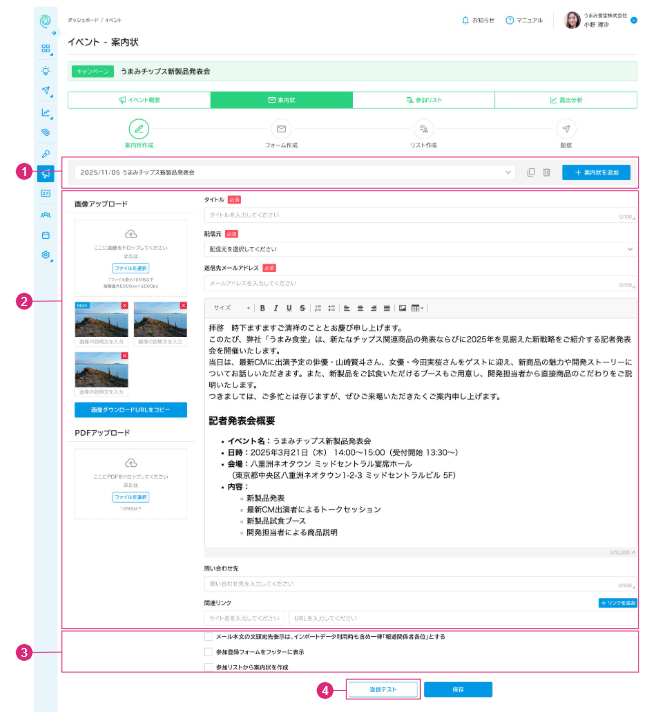
①案内状切り替えエリア
■案内状を追加
案内状の新規作成ができます。
■案内状切り替え
ボックスを選択いただくことで、複製作成した案内状を切り替えて表示することができます。
配信済みの案内状には、配信日が案内状タイトルの前に記載されます。
■複製・削除
作成した案内状の複製ができます。
※複製されるのは[案内状作成]画面で作成された内容のみです。
②案内状入力エリア
■配信元メールアドレス
メールの配信元として表示される名称とメールアドレスを設定できます。
デフォルトでは、ご契約いただいている組織名+no-reply@digitalpr.jpが登録されています。
任意の配信元リストもすでにリリース配信にあたって登録済みの場合はプルダウンで選択いただけます。
配信元リストに登録のないものを使用したい場合には、[プレスリリース作成]画面にある「配信元追加申請」からご申請ください。
■PDF/文中URL/関連リンク
メールエリアに入力した文中のURL、関連リンク、PDFはのクリックログを取得できます。
結果の詳細は[参加リスト][露出一覧]の画面で確認できます。
※PDFは1点のみ添付できます。
③設定
■宛名設定
「インポートデータ利用時も一律「報道関係者各位」にする」にチェックをつけることで、インポートした記者の宛名表示を「報道関係者各位」に統一できます。
通常の設定ではインポートデータは「メディア名」+「記者名」+様で配信されます。
メールの宛名表示についてはこちら
■参加登録フォーム表示設定
メールのフッターにメディアの出欠管理に活用いただける「参加フォーム」を表示したい場合には、チェックを付けてください。
独自の参加フォームを掲載するなど参加フォームを掲載しない場合には、チェックを外してください。
※デフォルトではチェックが入っています。
■配信先設定
[参加リスト]のステータスをもとに配信先を設定できます。
詳細はこちら
④送信テスト
必須項目をすべて入力し、参加フォームを作成すると「返信先のメールアドレス」宛にテストメールを送信できます。
送信先を変更したい場合は「返信先のメールアドレス」を一時的に変更してください。変更した際は戻し忘れにご注意ください。
※参加フォーム作成前は「参加フォーム未作成」となり、送信テストはできません。参加フォーム作成後に、送信テストを実施できます。
案内状作成時の注意点
- 環境依存文字を使用すると文字化けが発生する可能性があります。リリース内で利用している場合は、置き換えてご入力ください。
- メール配信の本文エリアに、1段落あたり450文字以上となる場合、受信するメーラーによって文字化けが発生する可能性があります。長文となる場合は、改行を加えることで防ぐことができます。
文字化けについてのくわしい説明はこちら