アプローチ履歴を追加する方法を紹介します。
アプローチ履歴の追加方法
アプローチの登録方法は4つあります。
①[記者一覧]の「記者カード」から登録する
②[カレンダー]から登録する
③リリース配信後の[アプローチ]から登録する
④イベント案内状の[参加リスト]から登録する
①記者一覧からの追加方法
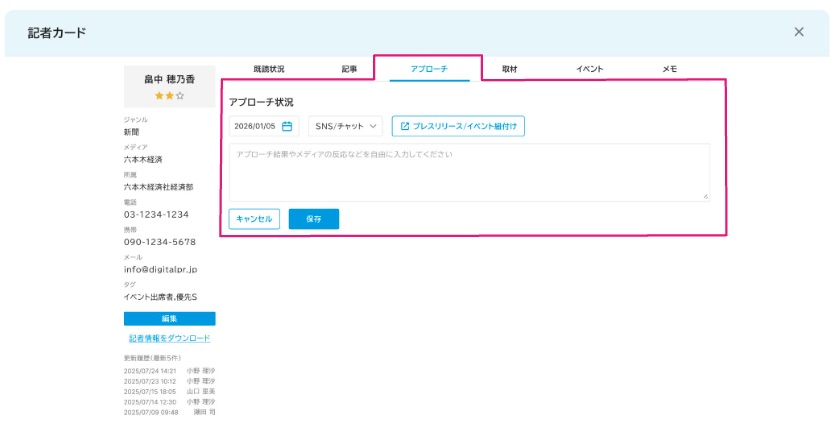
1.[記者一覧]からアプローチ履歴を追加したい記者を選択し、記者カードを開く
2.「アプローチ」のタブを開き、右側にある「新規作成」をクリックする
3.日付や連絡手段、アプローチ履歴を入力する
4.すべて入力できたら「保存」をクリックする
※リリース・イベントに関連するアプローチの場合、「プレスリリース/イベント紐付け」から選択してください。
②カレンダーからの追加方法
1.[カレンダー]画面でアプローチ履歴を登録したい日付をクリックする
2.表示された画面で「アプローチ」にチェックをつける
3.アプローチ履歴を登録したいメディアを「記者一覧」から選択する
4.連絡手段や概要を入力して「追加」で保存。
※リリースやイベントに関連するアプローチの場合、過去の「プレスリリース/イベント一覧」から選択してください。
③アプローチ画面からの追加方法
1.リリース配信後[アプローチ]を開く
2.配信結果一覧から、アプローチ履歴を追加したい記者を選択する
キーワード検索から絞り込むこともできます。
3.記者をクリックして、記者カードを開く
4.「アプローチ」のタブを開き、右側にある「新規作成」をクリックする
5.日付や連絡手段、アプローチ履歴を入力する
6.すべて入力できたら「保存」をクリックする
④イベント[参加リスト]からの追加方法
1.イベント機能の[参加リスト]を開く
2.配信結果一覧から、アプローチ履歴を追加したい記者を選択する
キーワード検索から絞り込むこともできます。
3.記者をクリックして、記者カードを開く
4.「アプローチ」のタブを開き、右側にある「新規作成」をクリックする
5.日付や連絡手段、アプローチ履歴を入力する
6.すべて入力できたら「保存」をクリックする
アプローチ履歴の入力項目
- 日付 :アプローチした日付をカレンダーから追加してください。
- 連絡手段 :TEL、メール、SNS/チャット、面会の4つステータスからいずれかを選択してください。
- 自由入力欄:アプローチ結果やメディアの反応などを自由に記入してください。
アプローチ欄の編集・削除方法
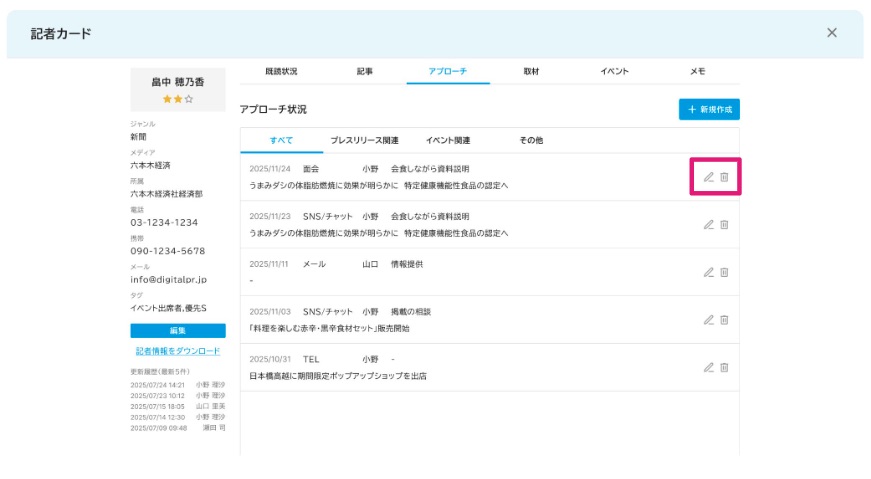
入力したアプローチ欄を編集・削除したい場合は、該当のアプローチ欄右側に出ているアイコンをクリックしてください。
※削除した履歴の復元はできません。
注意点
- アプローチ履歴の担当者を複数名設定することはできません。
- アプローチ履歴の担当者には最終保存したユーザーが表示されます。作成した担当者と別の担当者が保存してしまうと、上書きされてしまうためご注意ください。