メール配信の入力画面について紹介します。
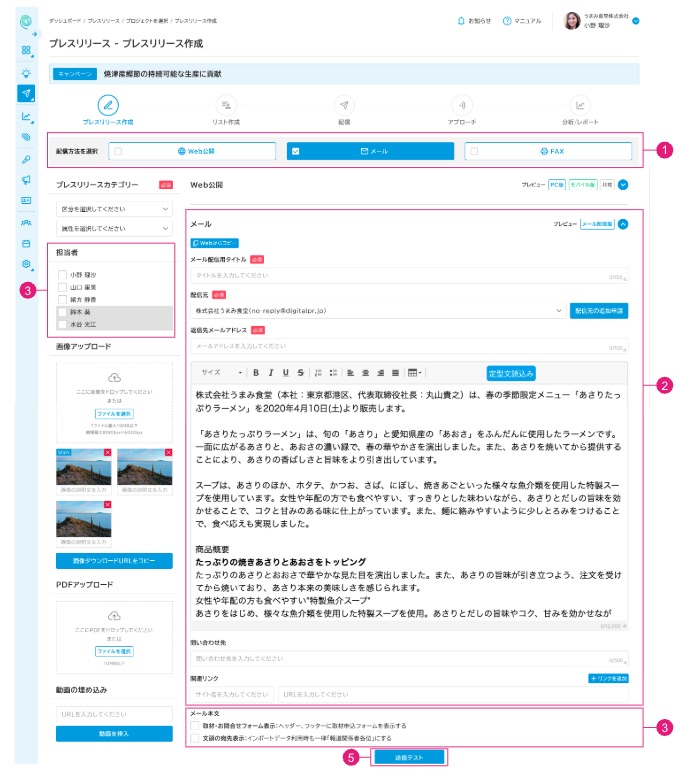
①配信モード選択
WEB、メール、FAX配信より希望の配信方法を選択できます。
メール配信の場合は中央の「メール」をチェックしてください。
②リリース入力エリア
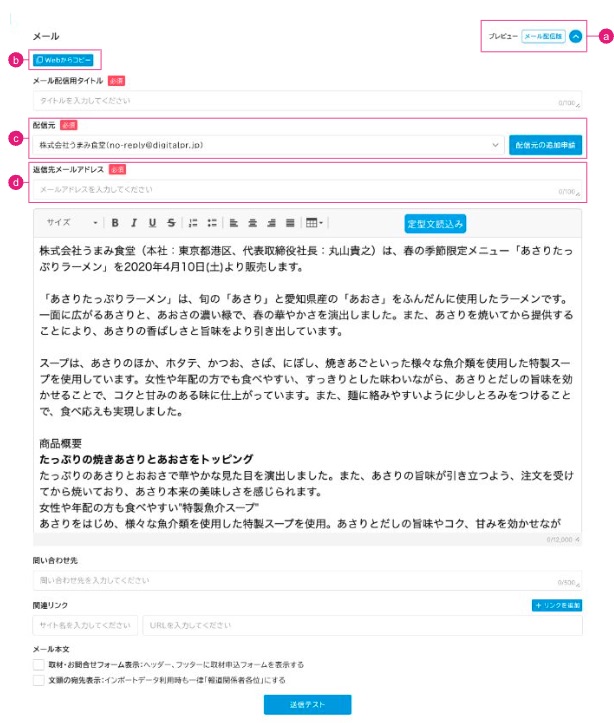
a.プレビュー
必須項目を全て入力すると、メールプレビューが確認できます。
メール配信では、プレビューの共有(共有用URLの発行)はできません。
テストメールをご利用ください。
グレーアウト中は、必須項目が漏れている可能性があります。すべての必須項目が入力されているかご確認ください。
b.Webからコピー
WEB+メール配信を行う場合に表示されます。「Webからコピー」を押すことでWEBエリアに入力した内容がコピーされます。
▽コピーされる内容
- タイトル
- サブタイトル(本文上部にコピーされます)
- 本文
- 問合せ先
- 関連リンク
ボタンを押すことで内容は上書きされます。
c.配信元
メール配信時に表示される「配信元の名称・メールアドレス」の設定ができます。
デフォルトでは、ご契約いただいている組織名+no-reply@digitalpr.jpが登録されています。
任意の配信元リストを追加したい場合には、配信元リスト横の「配信元追加申請」からご申請ください。最大2営業日で対応いたします。
※配信元として自社ドメインをご利用される場合、SPFやDKIMなどのメール保護対象から外れるため、なりすましと判断され、送信できない宛先が発生するリスクがあります。
送達率向上のため、自社ドメインからの配信をご希望の場合には、メールの認証設定が必要です。カスタマーサポート(support@pr-automation.jp)までご相談ください。
d.返信先メールアドレス
メールの返信先として設定されます。配信されたメール下部の「ご返信はこちら」をクリックすると返信先メールアドレス宛のメールが立ち上がります。
※独自ドメインにて配信の場合は使用されません。
■PDF/文中URL/関連リンク
メールエリアに入力した文中のURL、関連リンク、PDFは、メディアのクリックログを取得できます。
結果の詳細は[アプローチ][分析/レポート]画面で確認できます。
③担当者
リリースの担当者を設定してください。
[配信]画面で「お知らせをメールで受け取る」にチェックを入れた場合、選択いただいたリリースの担当者に送付されます。
④設定
■取材/問い合わせフォーム表示設定
メールのヘッダーやお問合せ欄に取材/問い合わせフォームを表示するか設定できます。
表示したくない場合には、チェックを外してください。
取材/問い合わせフォームについてはこちら
■宛名設定
「インポートデータ利用時も一律「報道関係者各位」にする」にチェックをつけることで、インポートした記者の宛名表示を「報道関係者各位」に統一できます。
通常の設定ではインポートデータは「メディア名」+「記者名」+様で配信されます。
メールの宛名表示についてはこちら
⑤送信テスト
必須項目を全て入力した後、「返信先メールアドレス」欄のアドレス宛にテストメールを送ることができます。
送信先を変更したい場合は「返信先のメールアドレス」を一時的に変更してください。変更した際は戻し忘れにご注意ください。
メール配信時の注意事項
- 環境依存文字を使用すると文字化けが発生する可能性があります。リリース内で利用している場合は、置き換えてご入力ください。
- メール配信の本文エリアに、1段落あたり450文字以上となる場合、受信するメーラーによって文字化けが発生する可能性があります。長文となる場合は、改行を加えることで防ぐことができます。
文字化けについての詳しい説明はこちら
かんたんユーザーマニュアルトップへ戻る